源码地址:https://github.com/Liubsyy/idea-note
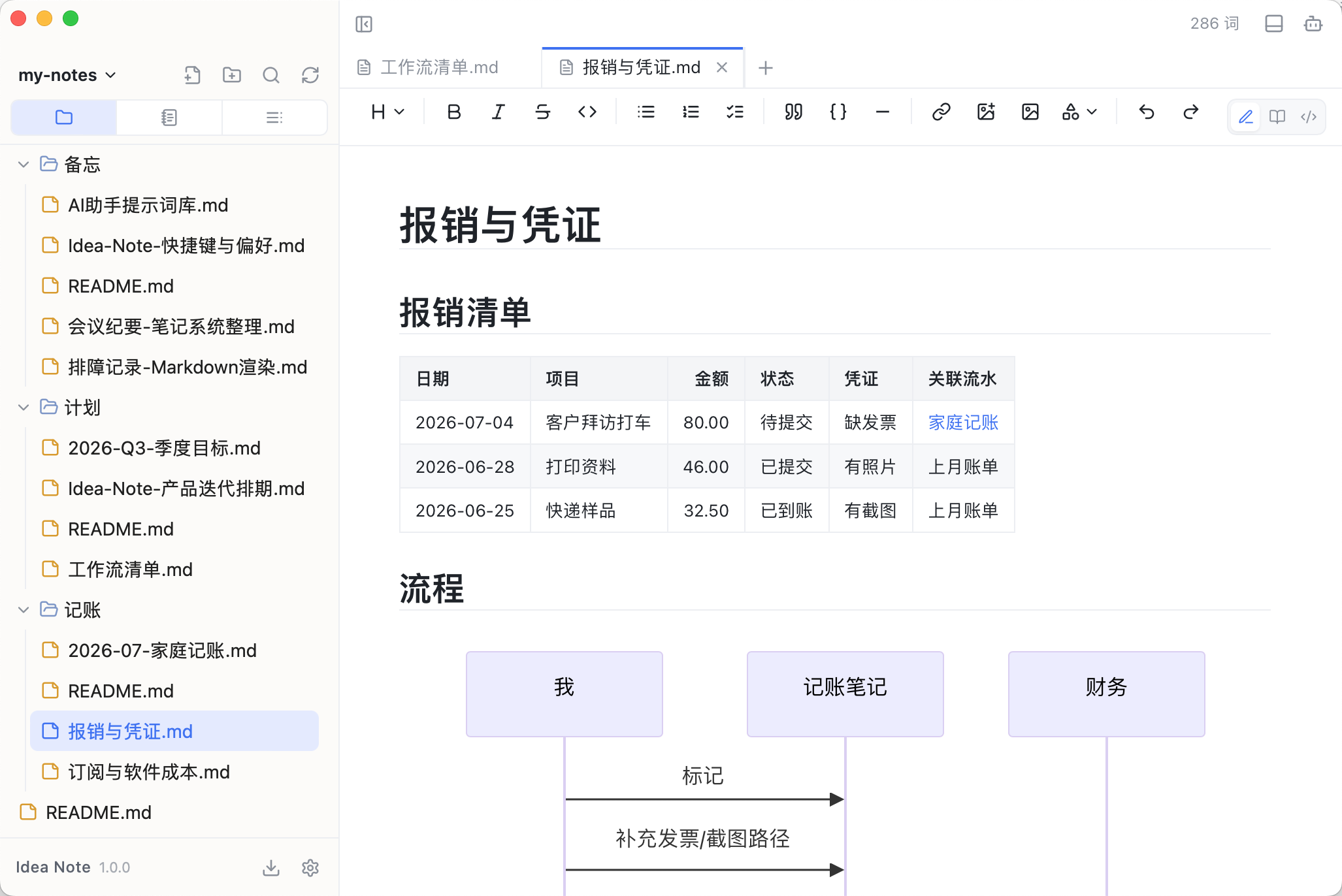
主界面:
AI 笔记助手:
功能特性
使用说明
安装
可在 idea-note/releases 页面下载对应的桌面安装包或发行文件。
MacOS 首次安装时如果遇到"无法打开"或"应用已损坏"之类的权限提示,可按下面方式处理:
[ol]
[/ol]
xattr -rd com.apple.quarantine /Applications/Idea\ Note.app
笔记管理
首次启动时选择一个本地文件夹作为工作区,所有笔记都以普通文件形式存放在这个文件夹里,不使用私有格式,随时可以用其他工具打开。
左侧列表提供三种视图,可在顶部切换:
侧栏还提供全局搜索(Cmd/Ctrl+Shift+F),可在整个工作区内按关键词定位内容。安装后 Idea Note 也会注册为常见文本、Markdown 、代码与图片文件的系统"打开方式",可以直接从文件管理器中用它打开单个文件。
编辑笔记
正文采用所见即所得的实时预览:光标点进公式、表格、Mermaid 图表等块时显示源码方便编辑,移开光标即渲染成型。每个标签页右上角可在三种模式间切换:
顶部工具栏可一键插入标题、加粗 / 斜体 / 删除线、列表与任务列表、引用、代码块、链接、图片、表格、KaTeX 数学公式,以及流程图、时序图、甘特图等各类 Mermaid 图表。支持多标签页同时打开多篇笔记;粘贴的图片和文件会自动保存为附件,保存目录可在设置中配置。
Markdown 语法的完整支持范围可参考 doc/markdown-语法大全.md。
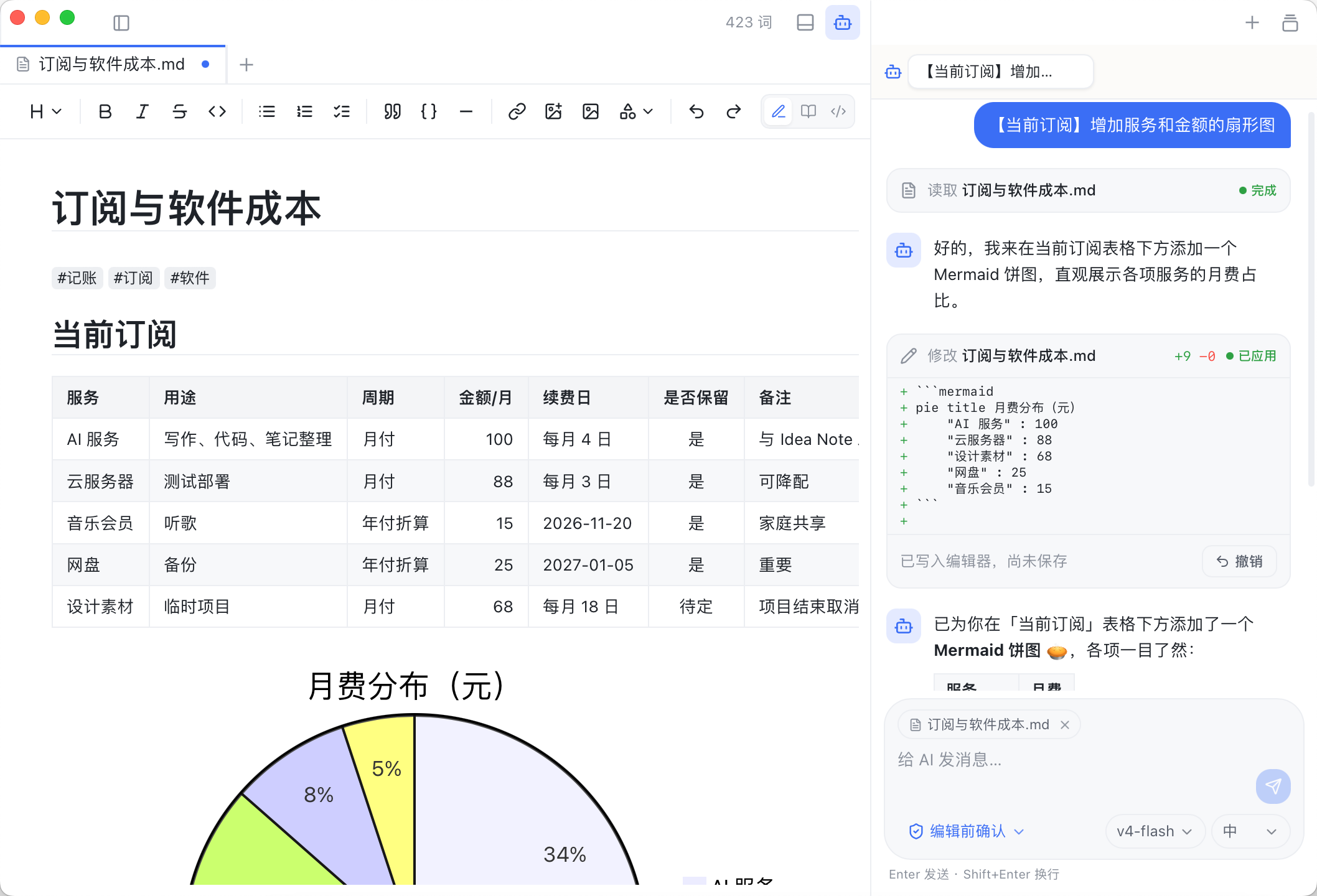
AI 笔记助手
点击标题栏机器人图标打开 AI 笔记助手面板。在设置中添加模型服务即可使用:支持 Anthropic 、OpenAI 以及任何兼容两者接口的服务(自定义 Base URL 、API Key 和模型 ID ),对话中可随时切换模型与思考级别。
助手能看到当前打开的笔记,可以直接问答、总结、润色;它还内置一组笔记工具,可以搜索工作区、读取任意笔记,并新建、编辑、删除笔记。所有修改操作默认"编辑前确认",逐条审阅后再生效,也可切换为自动执行。会话支持多开并保留历史,随时回看或删除。
实现原理见 [doc/AI 笔记助手原理.md](./doc/AI 笔记助手原理.md)。
Git 同步与历史记录
在"设置 → 远程同步"中配置,基于命令行 git 实现(需已安装 git ),支持两种方式:
两端修改了同一处时,双方内容都会以 标记保留在文件中,整理后再次同步即可,不会丢失内容。网络受限时可配置仅同步时生效的 HTTP 代理,不写入 git 全局配置。
点击标题栏历史图标,可查看当前笔记的每一次变更并左右对比差异,也可切换到全局历史浏览整个工作区的提交记录。
内置终端
点击标题栏终端图标可打开底部终端面板,直接在工作区目录下执行命令,运行脚本、使用 git 等都无需离开应用。
导出 PDF
在侧栏文件右键菜单中选择"导出 PDF",通过系统 WebView 静默打印直接生成 PDF 文件,自动附带书签大纲,公式、图表、代码高亮与应用内显示一致,无需安装任何额外组件。
设置
在侧栏底部齿轮图标打开设置窗口,包含以下配置项: