最近我一直在整理 GPT Image 2 的真实出图案例。
一开始只是想验证一个问题:GPT Image 2 到底适合做什么?是适合做产品图、海报、信息图、UI 截图,还是更适合做角色设定、社媒封面和图生视频的第一帧?
整理到后面,我发现单纯把图放出来意义不大。真正有用的是:每张图背后的 Prompt 是怎么写的,它适合什么场景,哪些部分可以替换,点击素材之后能不能继续生成相似内容。
所以我把目前整理好的 343 个案例做成了一个可点击的素材库:每张图片都有详情页,里面包含标题、提示词、标签、发布时间,以及继续创建相似图片的入口。
项目地址:
GPT Image 2 Video
它不是 OpenAI 官方网站,而是我做的一个第三方创作工作流工具。我的思路很简单:先把一张稳定、清晰、能用的图片做好,再决定它要不要继续变成视频。
本文里所有案例图片都可以点击。点开后会进入网站里的素材详情页,可以查看对应 Prompt ,也可以基于模板继续创作。
先说我觉得最实用的几个点
我下面挑一些比较有代表性的案例。它们不一定是最炫的,但比较能说明 GPT Image 2 在不同场景里的用法。
一、城市系统信息图:把复杂结构变成一张图
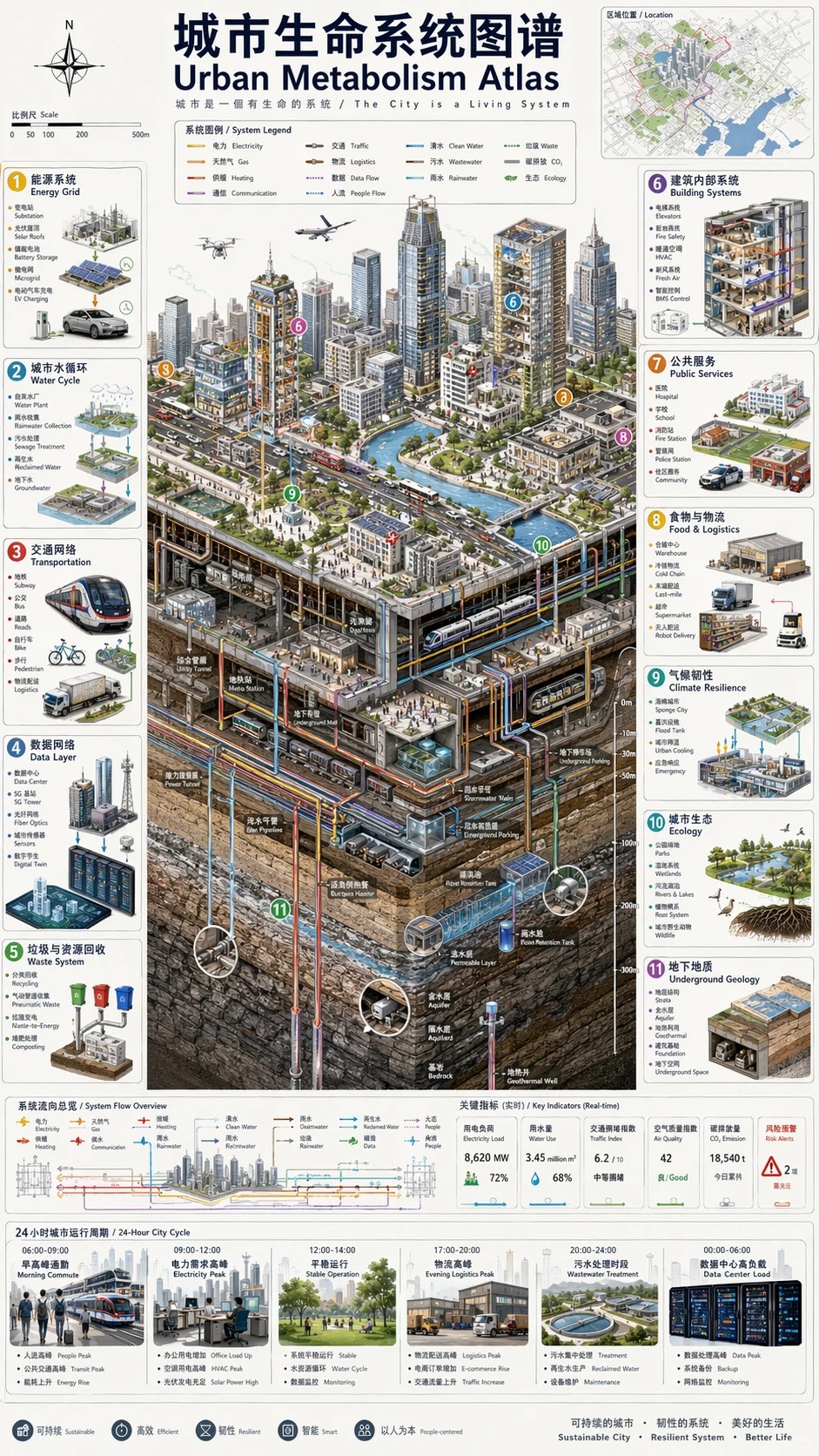
这个案例的重点不是单纯好看,而是信息结构很完整。它把城市从地上到地下的系统拆开,包括建筑、道路、地铁、管线、能源、水循环、数据中心、生态和治理看板等内容。
这类图适合做:
可复用的 Prompt 思路:
根据 [主题] 生成一张竖版信息图,要求包含主体结构、关键模块、流程关系、中文标注、分区说明和清晰视觉层级。整体风格参考工程图谱、科学图鉴和现代信息设计,画面干净,信息丰富,层次清楚。
我的感受是,这类图最值得复用的是结构,而不是某个具体画风。你把主题换成“新能源汽车供应链”“AI Agent 工作流”“跨境电商履约系统”,都能得到不同方向的结构化视觉。
二、产品结构拆解图:适合电商详情页和硬件展示
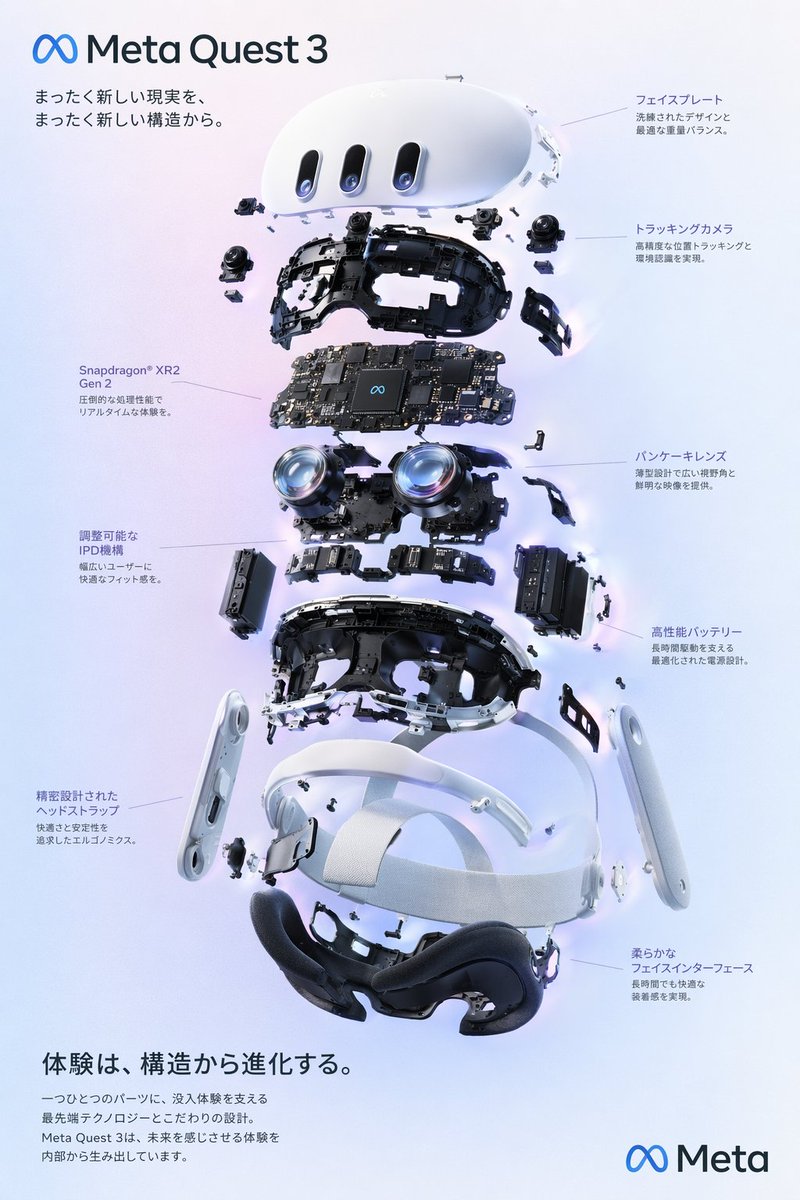
如果你在做电商详情页、硬件产品介绍、众筹页面、产品发布海报,这类“爆炸图 + 参数说明”的形式很实用。
普通产品图只能展示外观,而结构拆解图可以解释产品为什么值得买。比如材质、内部结构、功能模块、工艺细节、卖点层级,都可以通过一张图表达出来。
可复用方向:
生成一张 [产品名称] 的爆炸结构图海报,展示产品外壳、核心组件、连接结构、材质细节和功能模块。整体风格为干净的高科技 3D 渲染,带有清晰中文标注、编号说明和专业产品展示感。
需要提醒的是,如果涉及真实品牌、型号、参数、认证信息,发布前一定要人工复核。AI 可以帮我们快速做视觉方案,但关键商业信息不能完全依赖自动生成。
三、收藏版叙事海报:适合人物、IP 、城市和世界观
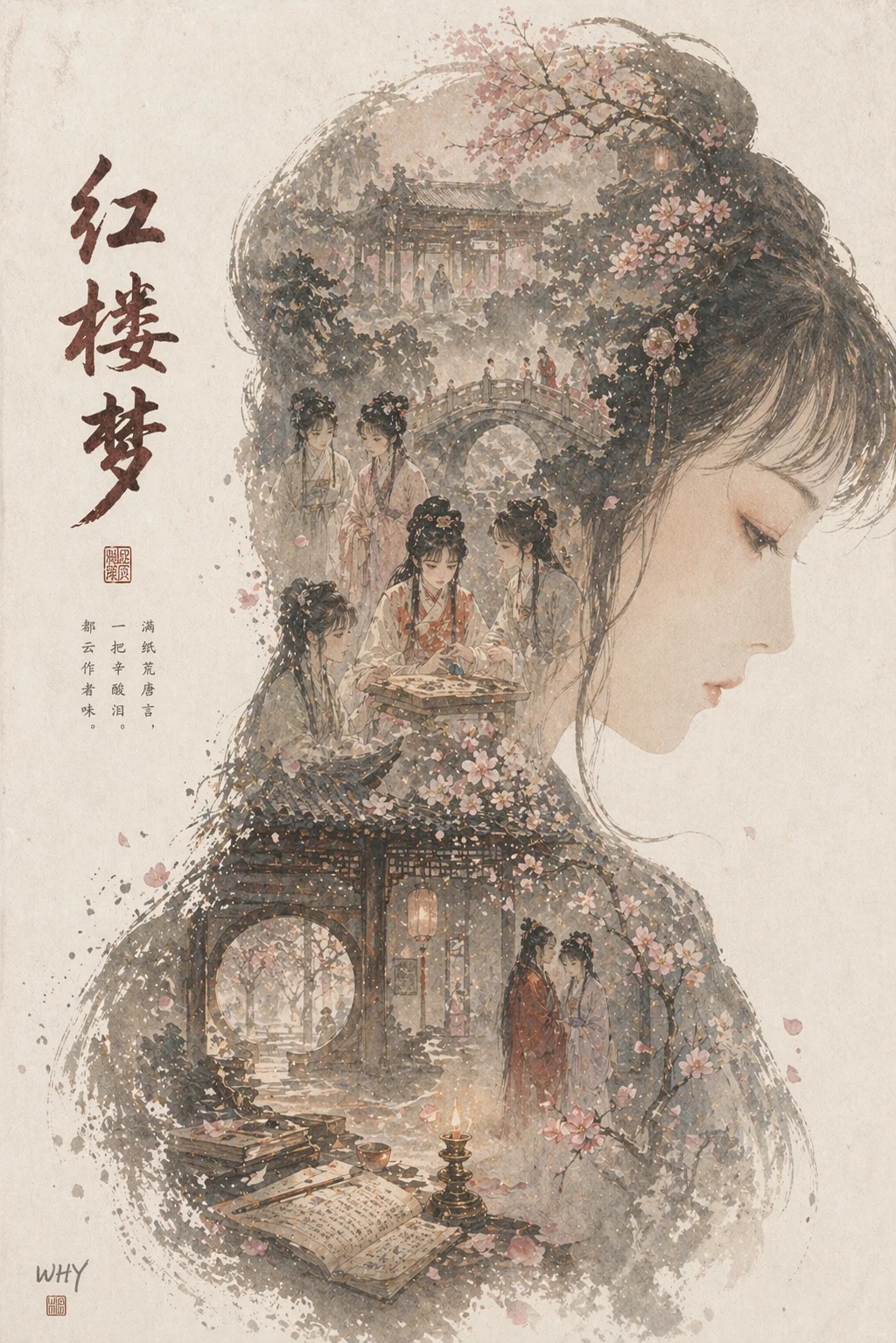
这个案例我比较喜欢,因为它不是简单地堆元素,而是用一个巨大的人物或物体轮廓作为外框,再把场景、符号、人物关系和世界观放进轮廓内部。
它适合做:
可复用 Prompt 思路:
根据 [主题] 生成一张收藏版叙事海报。使用巨大优雅的主体轮廓作为外框,轮廓内部自然生长出与主题相关的场景、符号、人物关系、建筑、道具和氛围。整体风格偏电影海报与梦幻水彩插画融合,纸张颗粒、空气透视、边缘飞白,大面积留白,版式克制高级。
这类 Prompt 的重点是“主题绑定”。如果主题是北京,就应该出现北京的文化符号;如果主题是某个角色,就应该围绕角色经历、气质和代表元素展开,而不是随机拼贴。
四、科普百科图:适合知识卡片和社媒内容
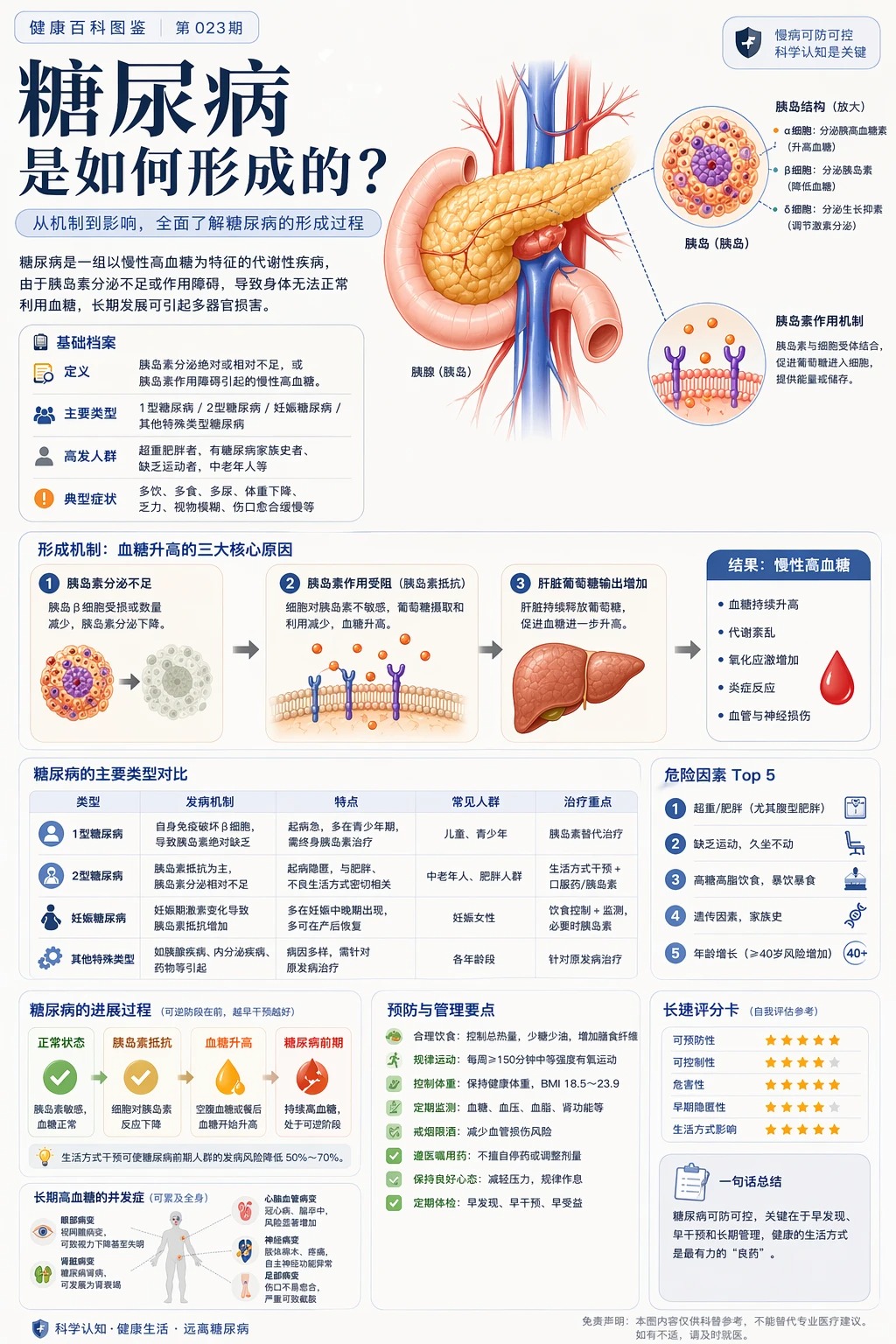
这类图很适合做小红书、公众号、课程资料、知识卡片、儿童科普和收藏型内容。
它的关键在于:不要只要求“画一张海报”,而是明确要求它包含图鉴感、百科感、信息结构感和模块化分区。
可复用 Prompt 思路:
根据 [主题] 生成一张高质量竖版科普百科图。画面包含一个清晰主视觉、局部特征放大、多个模块化信息分区、标题层级、重点标签、要点总结和可视化评分。整体风格参考高级博物图鉴、现代百科书页和社交媒体知识卡片。
这个结构可以替换成很多主题,比如大熊猫、咖啡豆、北京中轴线、人体肌肉、机械键盘、茶叶分类、AI 模型演进等。
五、直播间和社媒 UI:适合做创意截图和产品 Demo
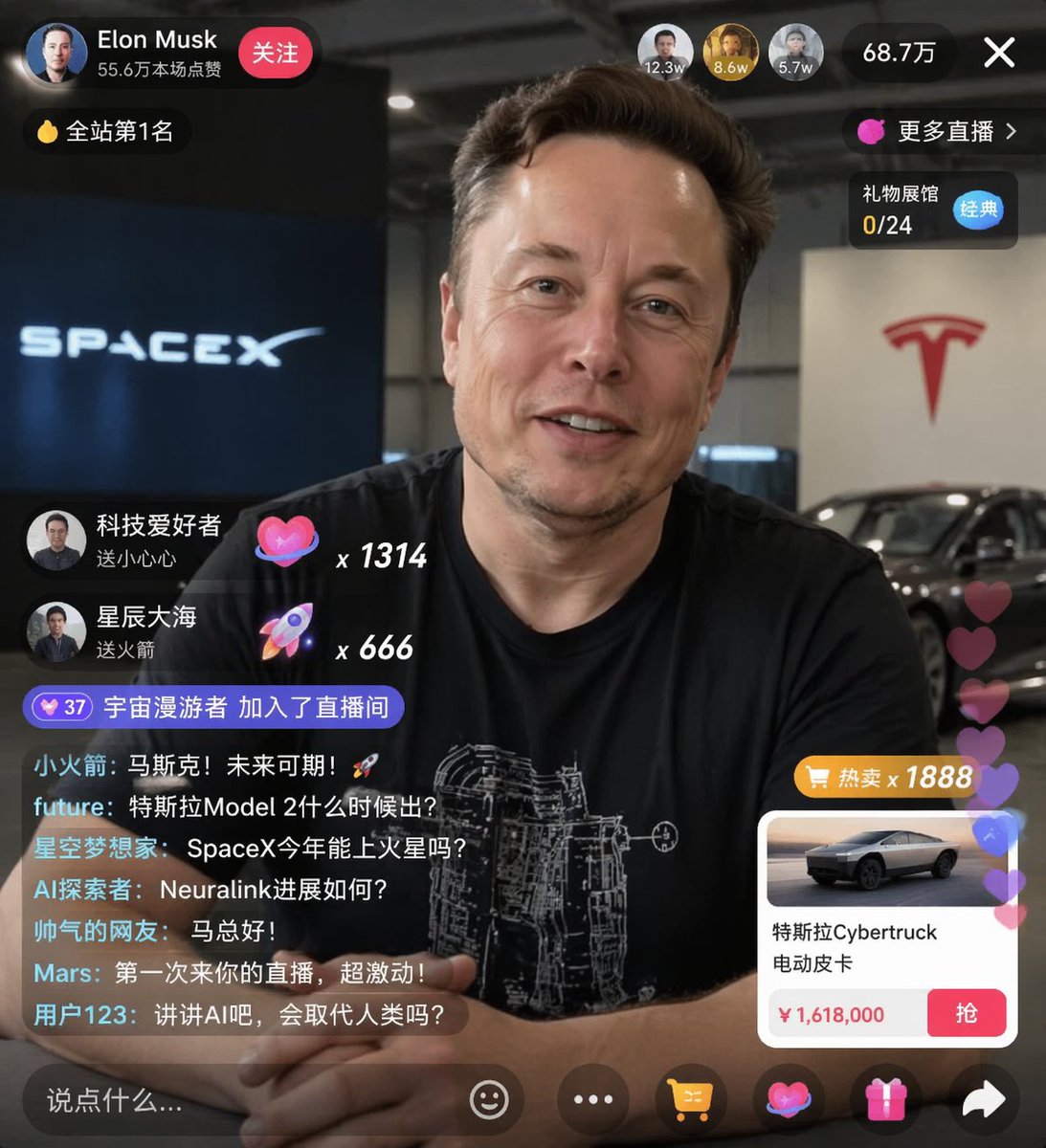
UI 截图类案例比较有意思。它不一定能直接替代真实设计稿,但非常适合做早期创意验证。
比如你想快速模拟:
以前这些内容可能要设计师打开 Figma 慢慢搭,现在可以先用 GPT Image 2 做一个方向图。方向成立之后,再回到设计工具里做可交付版本。
需要注意的是,这类素材适合创意展示和 Demo ,不建议伪装成真实平台内容使用。
六、角色参考图和插画风格化:为后续视频准备稳定首帧
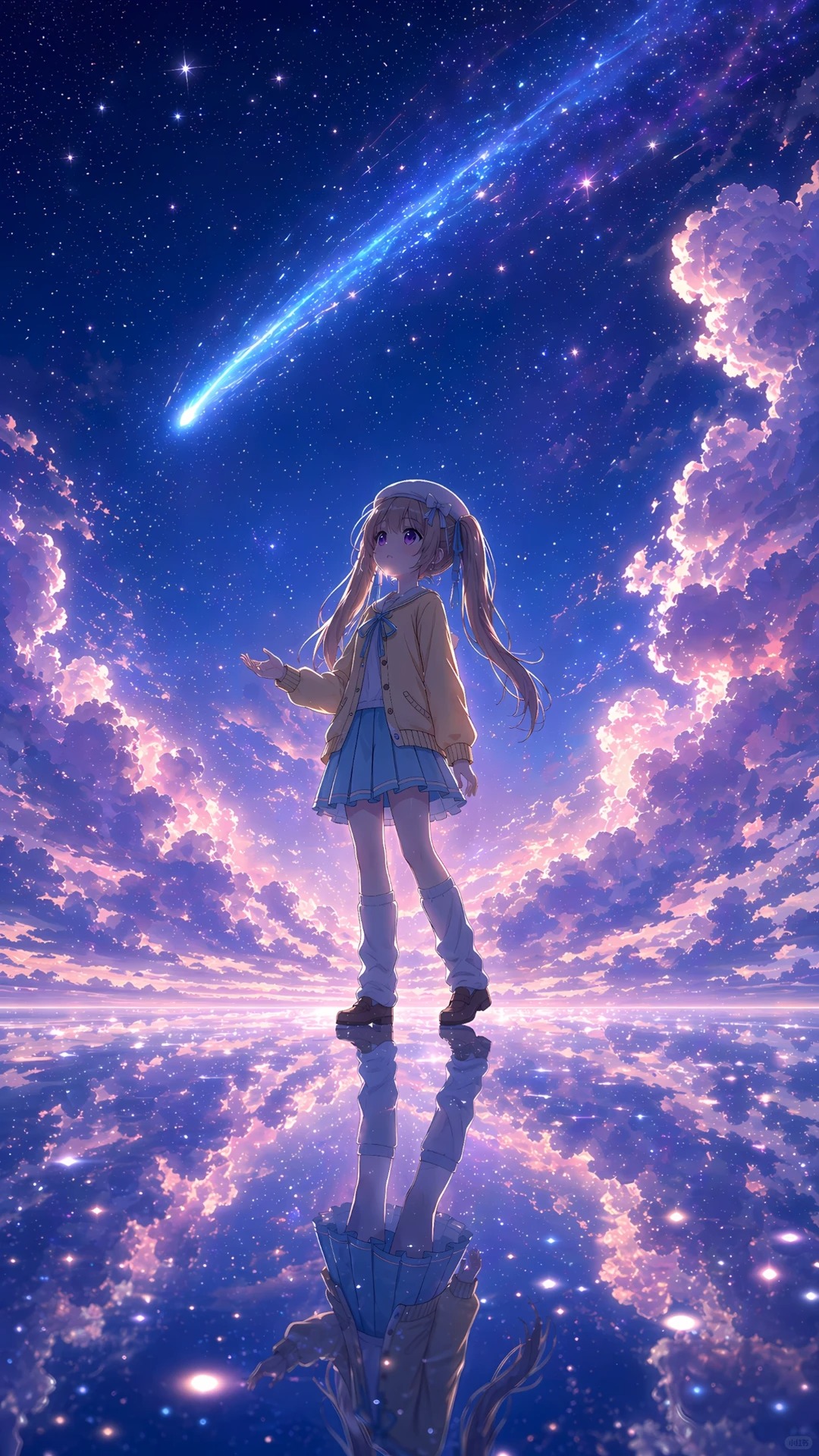
角色类素材最适合先做“稳定参考图”。
如果你直接从文字生成视频,模型会同时处理人物、服装、场景、动作、镜头和光线,变量太多,结果容易漂移。更稳的方式是:先生成一张足够清楚的角色图,再把这张图作为图生视频的起始画面。
角色图里我一般会优先关注这些点:
这也是我为什么把网站做成“先图片,后视频”的工作流。好视频往往不是从复杂提示词开始,而是从一张足够稳定的图开始。
七、人像摄影风格:测试光线、镜头和氛围
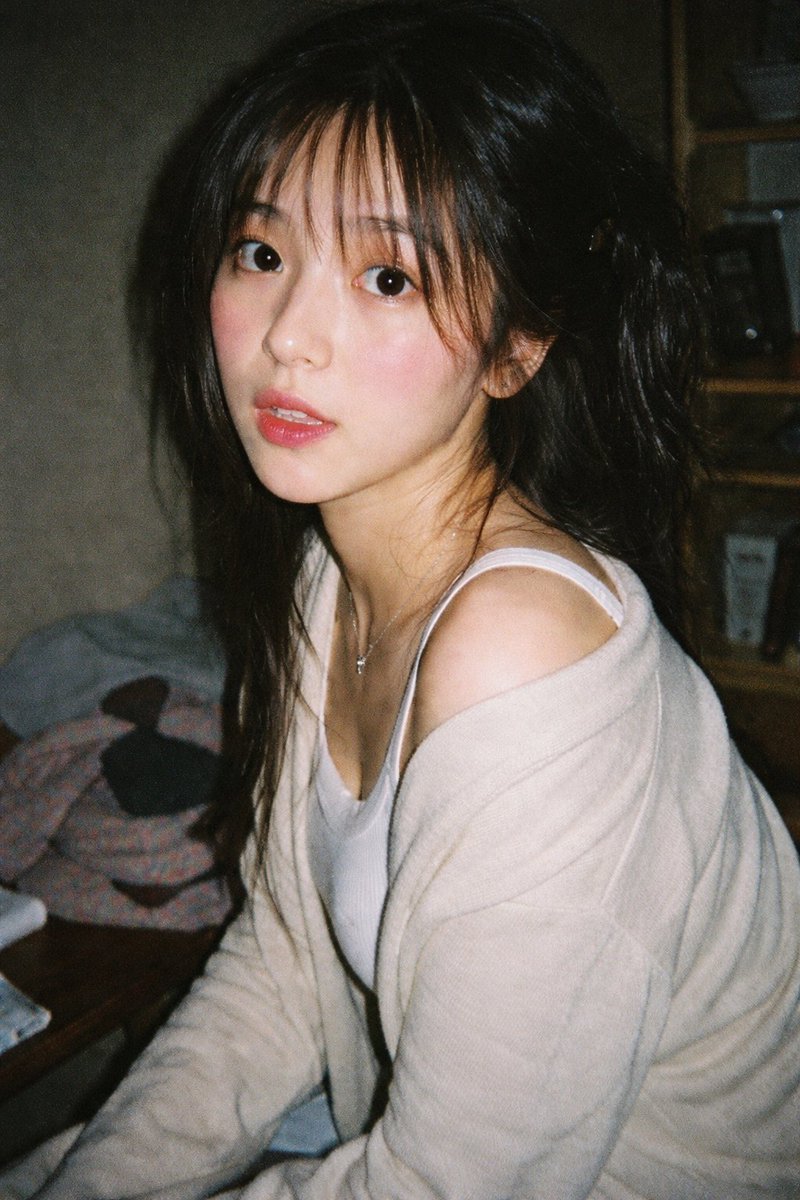
人像类案例适合测试镜头语言、服装、背景、肤色、光线和整体氛围。
如果你想做头像、封面、角色设定或者短视频人物首帧,可以把 Prompt 拆成几个固定模块:
主体描述 + 发型服装 + 场景 + 光线 + 镜头质感 + 画幅比例 + 禁止项
例如:
生成一张 35mm 胶片摄影风格的人像照片,主体为 [人物描述] ,穿着 [服装] ,位于 [场景] 。使用自然光、浅景深、真实胶片颗粒和柔和色彩。画面真实、克制、有生活感,避免过度磨皮、塑料质感和夸张表情。
相比单纯写“高级人像”,这种拆分方式更容易控制结果。
八、城市宣传海报:适合文旅、活动和品牌视觉
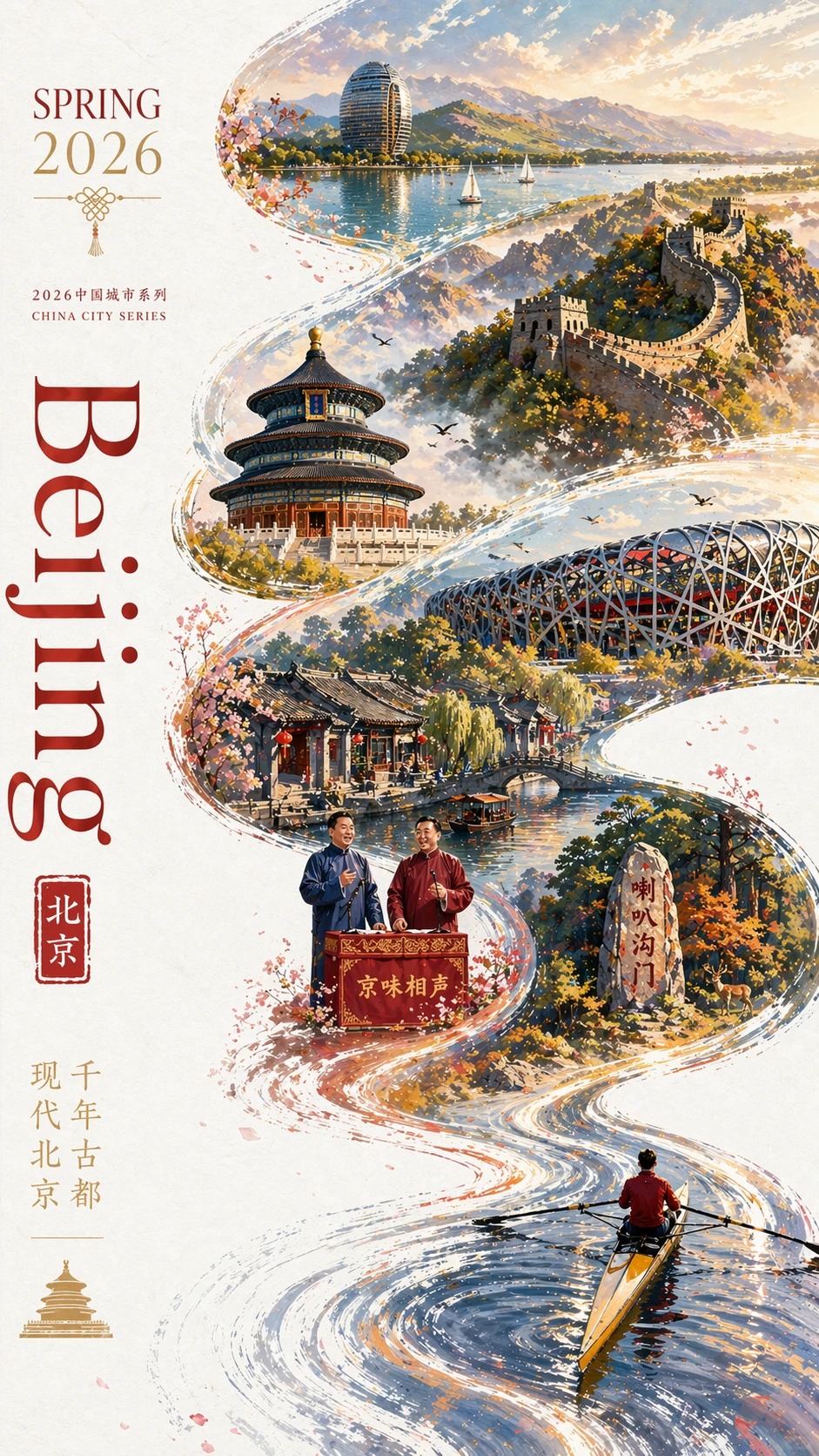
城市海报类 Prompt 的复用价值也很高。它适合做文旅、活动宣传、节日主题、城市名片和品牌联名视觉。
写这类提示词时,我建议至少包含:
可复用 Prompt 思路:
生成一张 [城市] 主题宣传海报,现代、明亮、有地域文化辨识度。画面融合 [地标 1 ] 、 [地标 2 ] 、 [自然景观] 、 [地方文化元素] 。主构图清晰,保留适当留白,标题文字清楚,整体适合文旅宣传和社交媒体传播。
这个方向也可以扩展成“城市系列海报”,只要固定版式,再替换城市和元素,就能得到一组风格一致的视觉资产。
九、手机截图和 App 界面图:快速做产品概念验证
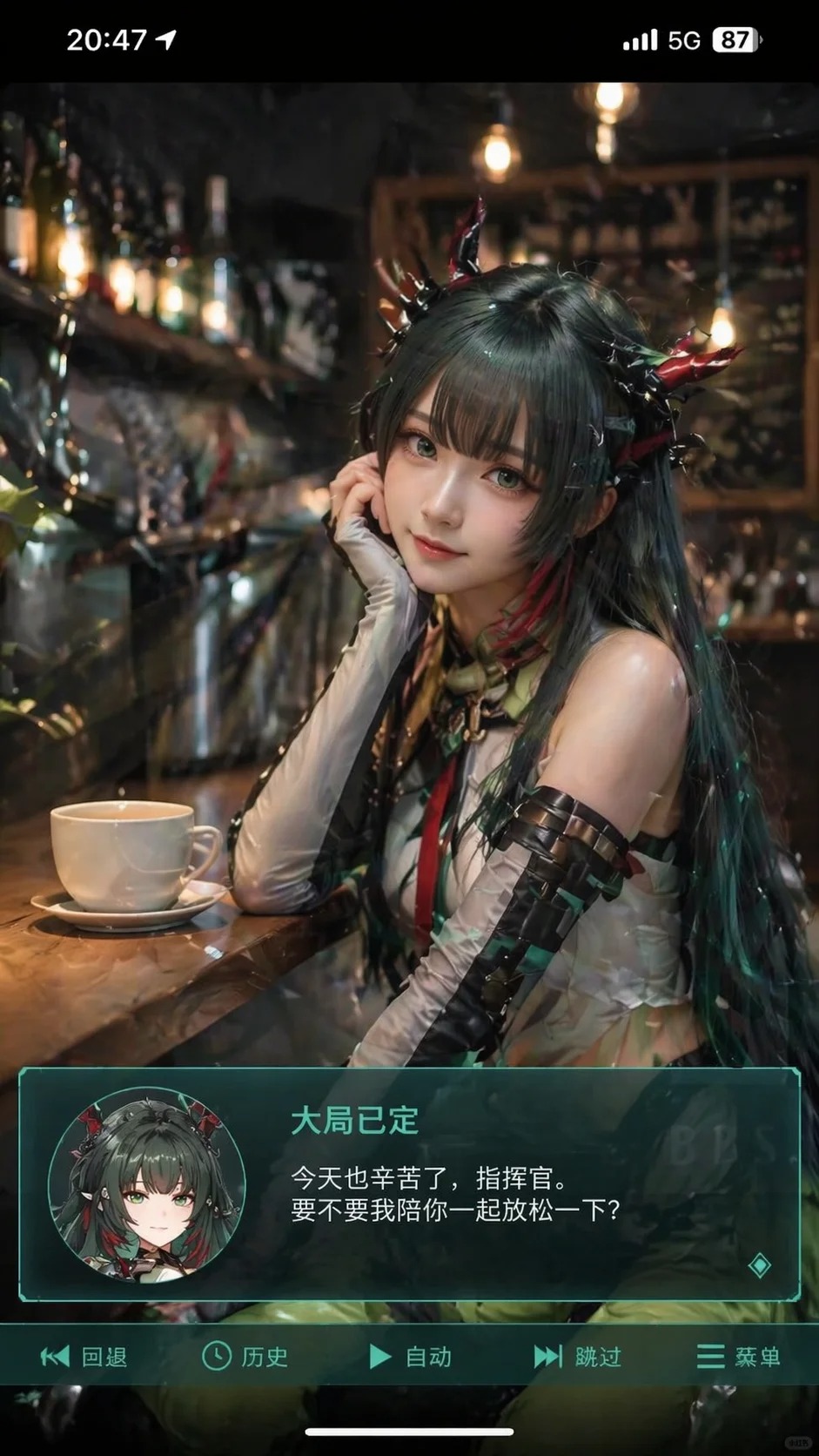
App 界面图适合用来做早期想法验证。比如一个功能页应该长什么样,一个工具面板应该怎么排,一个社交内容页面是否有传播感。
不过我不会建议直接把 AI 生成的 UI 当最终设计稿。更合理的方式是:
AI 生成方向图 -> 选择可用结构 -> 设计师重做规范稿 -> 前端实现
这样既能利用 AI 的速度,又不会牺牲最终产品的可控性。
我现在更推荐的生成工作流
以前很多人会直接从“我要一个视频”开始写提示词。但实际做下来,我更推荐下面这个顺序:
先生成稳定图片 -> 挑最好的一张 -> 小步微调细节 -> 再做图生视频
原因很直接:视频一旦开始运动,主体、手部、文字、产品边缘和背景细节都更容易变化。先把源图做好,相当于给视频模型一个清晰锚点。
对于产品视频来说,先确认产品角度、材质、背景和光线。对于角色视频来说,先确认脸、服装、气质和场景。对于海报和信息图来说,先确认画面是否已经能独立成立。
如果图片本身不稳定,后面的视频通常也很难稳定。
我把这些案例整理成了素材库
目前网站里已经整理了 343 个 GPT Image 2 案例,覆盖的方向包括:
素材库入口:
查看 GPT Image 2 案例库
如果你想直接开始生成图片,可以从这里进入:
开始使用 GPT Image 2 图片生成器
如果你已经有一张图,想继续做视频,也可以从视频生成入口开始:
打开 AI 视频生成器
写在最后
整理这些案例时,我最大的感受是:AI 生图现在已经不只是“画一张好看的图”。
它更像一个可复用的视觉工作流。一个 Prompt 可以沉淀成模板,一张图可以继续变成视频首帧,一个产品图可以延展成详情页、社媒封面和投放素材。
当然,AI 生成结果仍然需要判断和筛选。文字、品牌、参数、人物肖像、商标、版权素材这些内容,发布前都应该认真检查。它适合提高创作效率,但不应该替代最终审核。
如果你也在研究 GPT Image 2 、AI 图片生成或图生视频,可以点进案例库看看。希望这些真实素材能给你一些新的 Prompt 写法和创作方向。
GPT Image 2 Video 案例库