仓库地址

SnapFlow 是一个基于 Qt 的 AI 截图工具。
它不是把截图当作终点,而是把截图变成后续处理的入口:分析、处理、提取、翻译。
大多数截图工具解决的是“把内容截下来”。
SnapFlow 更关心的是:截下来之后,你还要怎么继续处理它。
当前项目主要以 macOS 作为开发和验证环境,同时保留了基于 Qt 的跨平台扩展基础。
为什么是 SnapFlow
SnapFlow 想做的,不只是一个“更好看的截图工具”,而是一个围绕屏幕内容工作的轻量入口:
一句话概括:
SnapFlow = Screenshot + Flow + AI
核心功能
1. AI 图像分析
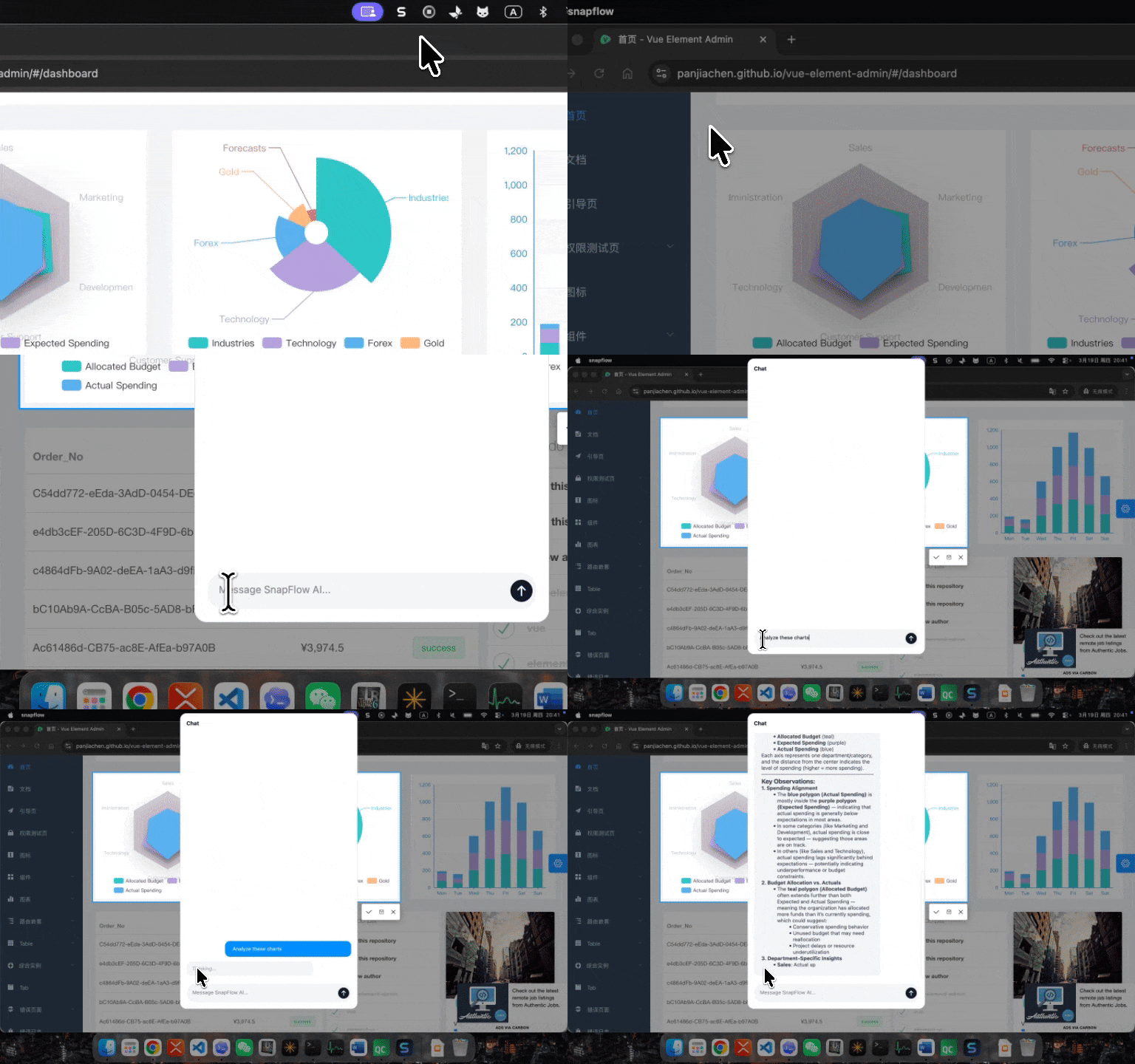
对截图区域直接发起 AI 分析,而不是先上传图片、再手动描述上下文。
无论是数据面板、图表、后台 dashboard ,还是复杂界面区域,SnapFlow 都希望让 AI 直接围绕你看到的内容继续工作。
2. AI 图像处理
SnapFlow 不只停留在“看懂图片”,还希望进一步支持围绕选区做图像处理。
你可以把它理解为:截图之后,不只是解释这块区域,还可以继续对它做操作。
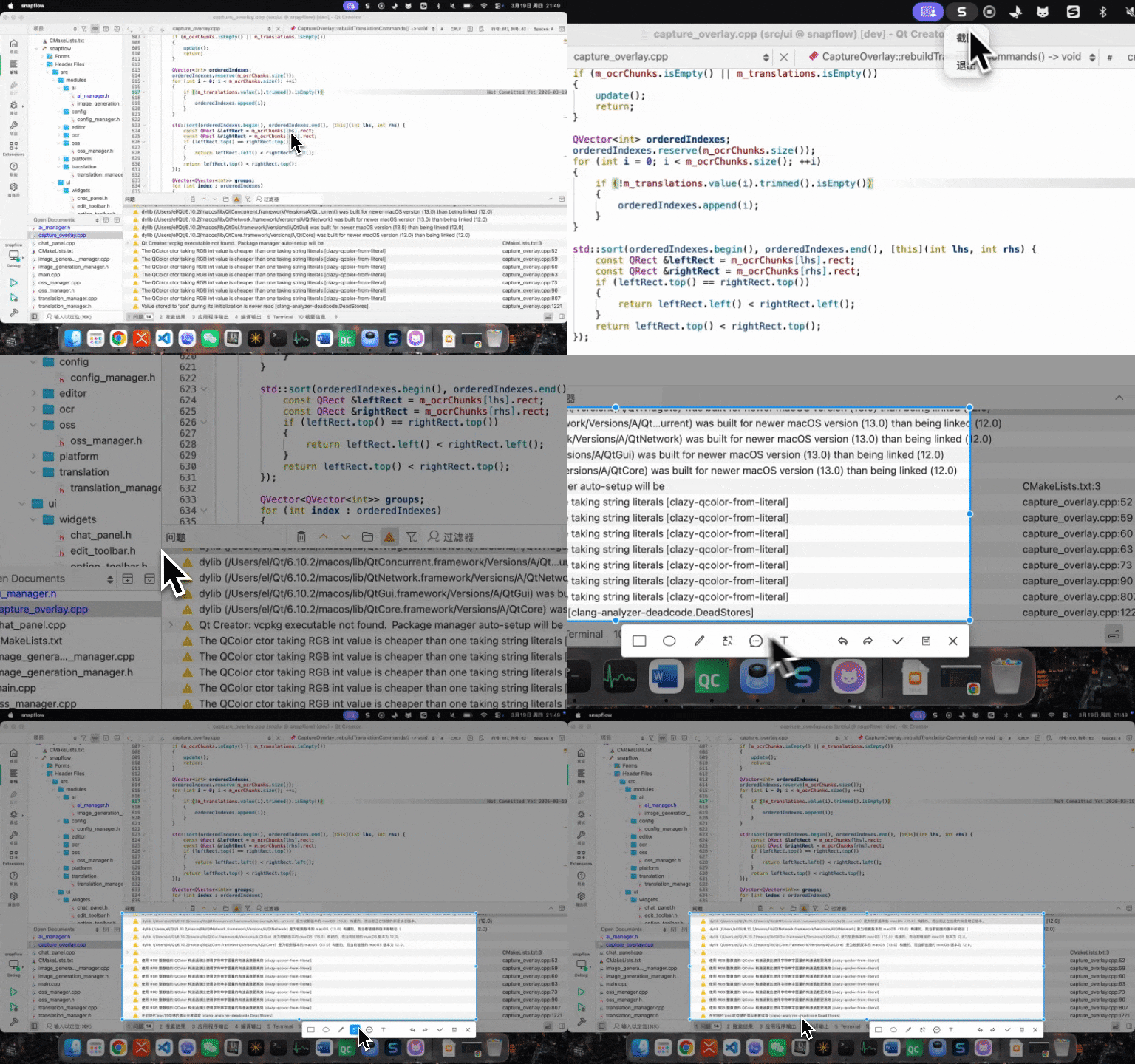
3. OCR + 翻译
看到一段外语内容,不应该还要再复制、粘贴、切去翻译工具。
SnapFlow 希望把“截图 -> 识别 -> 翻译”压缩成一条更短的路径。
适合什么场景
当前进展
快速开始
1. 准备依赖
当前示例以 macOS 为准,你需要:
brew install tesseract leptonica pkg-config
2. 配置环境变量
参考 .env.example 创建一个 .env 文件,至少填入你自己的 QWEN_API_KEY:
cp .env.example .env
3. 构建项目
cmake -S . -B build-mac-release -DCMAKE_BUILD_TYPE=Release -DCMAKE_PREFIX_PATH="$HOME/Qt/6.10.2/macos"
cmake --build build-mac-release -j2
4. 运行应用
open build-mac-release/snapflow.app
如果你想直接在终端里看日志,也可以运行:
./build-mac-release/snapflow.app/Contents/MacOS/snapflow
首次使用截图功能时,macOS 可能会要求你授予“屏幕录制”权限。
打包(可选)
如果你只是本地验证,建议先用 ad-hoc 签名打包:
CODESIGN_IDENTITY="-" ./scripts/package-macos.sh
如果你的 Qt 不在默认路径,可以显式指定:
CODESIGN_IDENTITY="-" QT_PREFIX_PATH="$HOME/Qt/6.10.2/macos" ./scripts/package-macos.sh
如果你已经在钥匙串里配置好了本地签名证书,也可以直接运行默认脚本:
./scripts/package-macos.sh
License
本项目基于 MIT License 开源。
仓库地址