安装简单方便快捷易上手的小龙虾,更适合零基础人群使用。
Nanobot 是什么
Nanobot 是由香港大学数据智能实验室开发的开源 AI 助手框架,仅约 4000 行代码,是 OpenClaw 代码量的 1%,适合普通用户和开发者快速部署上手,我称它为小小龙虾。
Nanobot 与 OpenClaw 对比
部署难度:Nanobot 很简单,OpenClaw 比较复杂(以致于出现了上面安装服务)
适用人群:Nanobot 适合普通用户和开发者,OpenClaw 更适合高级开发者
内存占用:Nanobot 低于 100MB ,OpenClaw 约 1GB
快速部署教程
第一步:安装
在 Windows 命令行执行:
pip install nanobot-ai
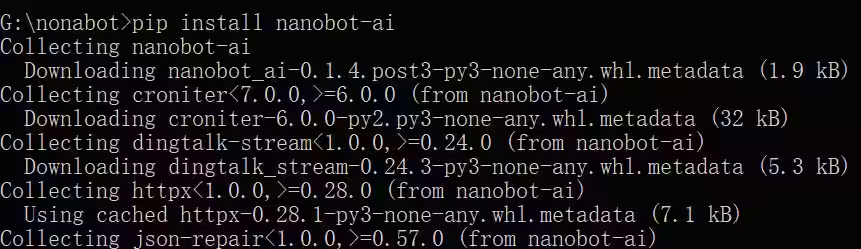
注意,如果你电脑上之前没有安装过 python ,必须先安装一下 python ,去 https://www.python.org/downloads/windows/下载 3.12 版本,一直点击下一步安装即可。
第二步:创建初始化文件
在 Windows 命令行执行:
nanobot onboard
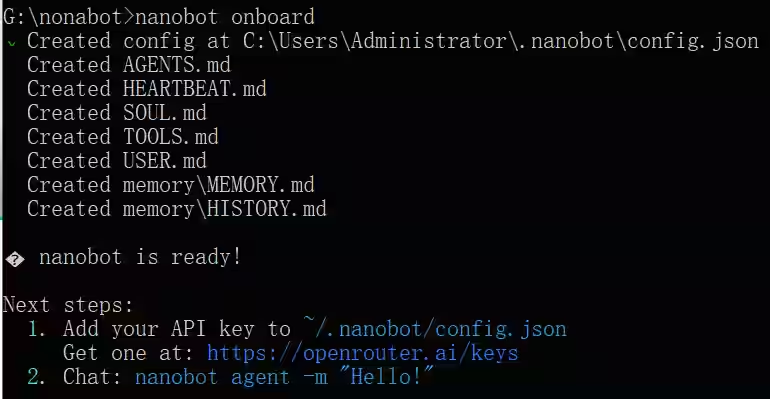
执行完后会在 C:\Users\Administrator\目录下出现.nanobot 文件夹,在此文件夹下边有一个 workspace 文件夹及 config.json 文件。
第三步:配置大模型 API
1 、获取大模型 API Key
去 https://wellapi.ai 注册,注册完成后会获取一些免费额度,在此网站后台的 API 令牌菜单中复制出密钥及需要使用的大模型名称,比如 claude-sonnet-4-6 。
2 、修改 config.json 配置 API
打开上一步生成的 config.json ,找到这段:
"providers": {
"custom": {
"apiKey": "",
"apiBase": null,
"extraHeaders": null
}
改为:
"providers": {
"custom": {
"apiKey": "sk-###填写你从 wellapi 获取的密钥",
"apiBase": "https://wellapi.ai/v1",
"extraHeaders": null
}
继续把:
"agents": {
"defaults": {
"workspace": "~/.nanobot/workspace",
"model": "anthropic/claude-opus-4-5",
"provider": "auto",
"maxTokens": 8192,
"temperature": 0.1,
"maxToolIterations": 40,
"memoryWindow": 100,
"reasoningEffort": null
}
}
修改 model 和 provider ,其他不变,改为:
"agents": {
"defaults": {
"workspace": "~/.nanobot/workspace",
"model": "claude-sonnet-4-6",
"provider": "custom",
"maxTokens": 8192,
"temperature": 0.1,
"maxToolIterations": 40,
"memoryWindow": 100,
"reasoningEffort": null
}
}
第四步:测试使用
在命令行输入:
nanobot agent -m "你能干什么"
nanobot 就会返回如图所示的信息:
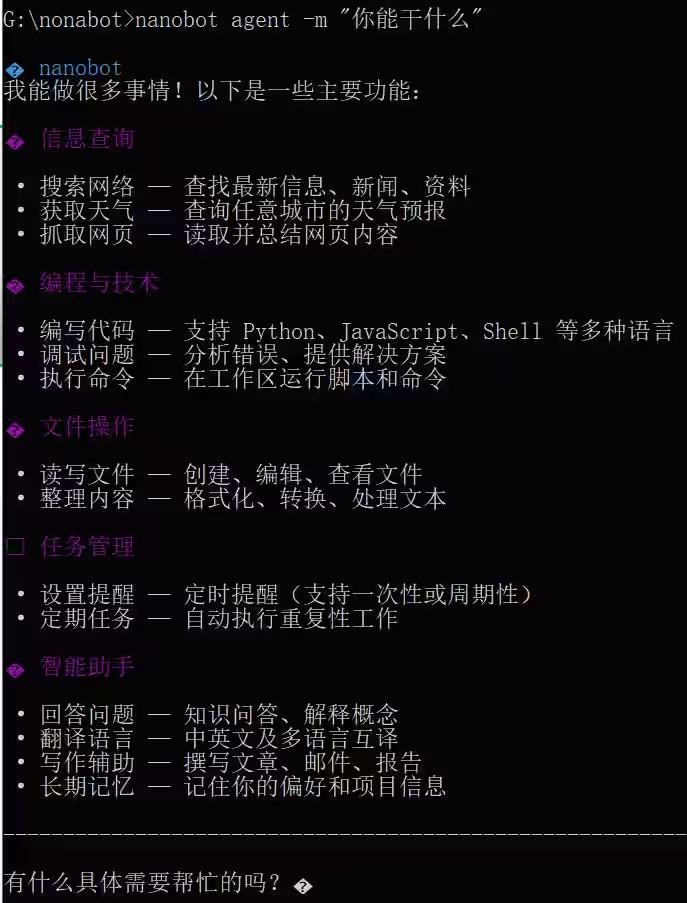
到此安装完成,记下来就可以配置 telegram 、钉钉、QQ 、飞书等及使用 Skills 。
Github 地址
在 github 上可以查看 nanobot 的更多使用配置教程。
https://github.com/HKUDS/nanobot